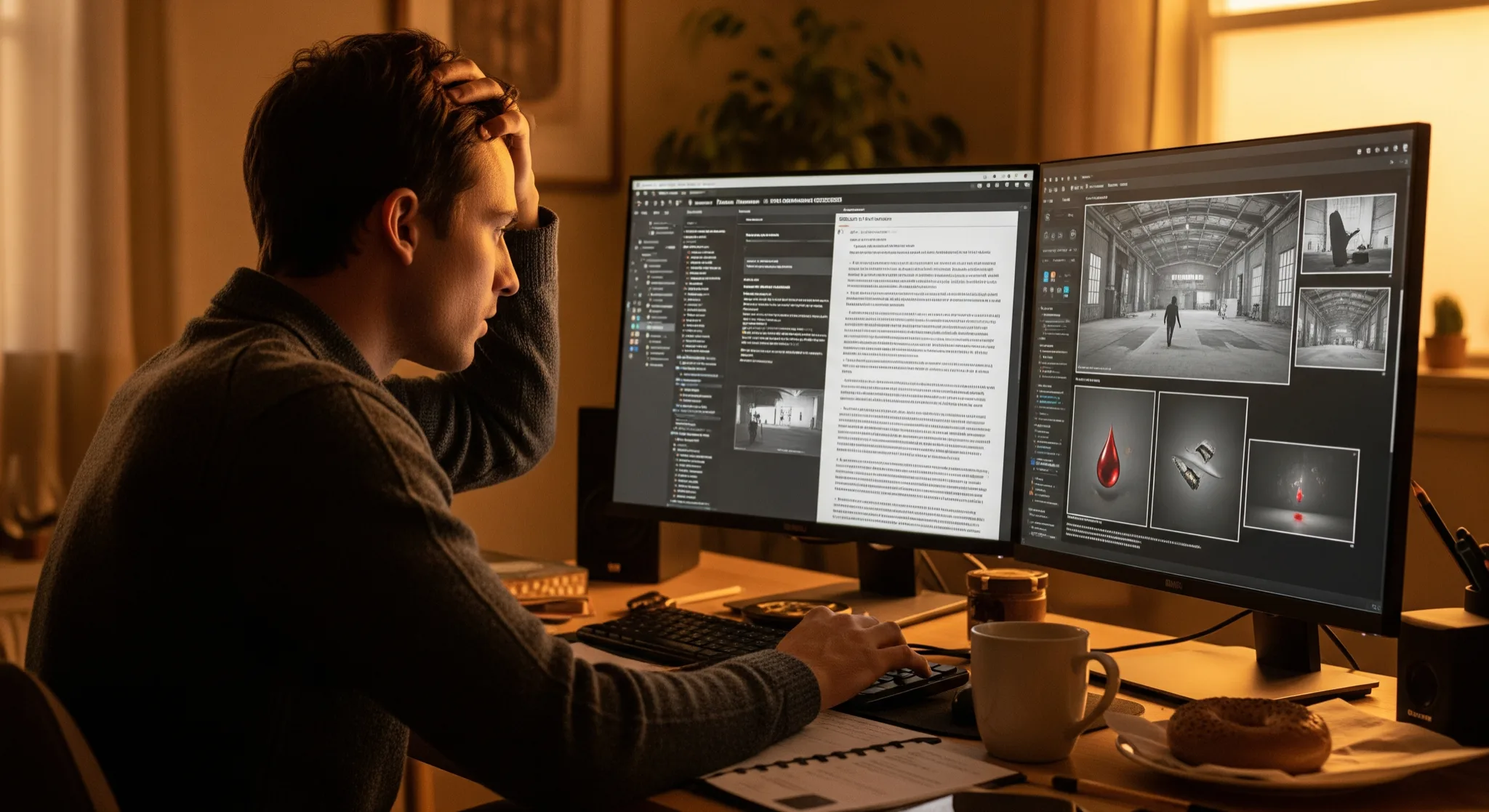
ScreenWeaver : du scénario au storyboard avec l'IA
ScreenWeaver écrit ton scénario et génère le storyboard sans rupture : world bible, continuité, workflows visuels. À quoi ça sert et pour qui.
Publié le · 17 min de lecture
Tu écris un scénario dans un outil, tu storyboardes dans un autre, tu notes tes personnages dans un troisième, et au bout de trois jours plus rien ne correspond. C'est le quotidien de beaucoup de créateurs, et c'est exactement le problème que ScreenWeaver cherche à résoudre, en gardant l'écriture, la visualisation et la continuité au même endroit.
La promesse de ce guide : à la fin, tu sauras ce qu'est ScreenWeaver, ce qui le distingue d'un éditeur de scénario classique, ce que valent ses fonctions visuelles, et comment t'en servir sans te disperser. On reste factuel, sources officielles à l'appui, sans survendre.
Parce que la vraie question n'est pas est-ce que l'outil est impressionnant, mais est-ce qu'il résout un problème que tu as vraiment. Et le problème, ici, c'est la rupture entre ce que tu écris et ce que tu prépares.

Écrire, voir, préparer au même endroit
Le script reste central, mais relié
ScreenWeaver part de l'écriture, comme n'importe quel outil de scénario, avec une mise en forme au standard de l'industrie, des projets et pages illimités, un export PDF et Final Draft. Mais sa particularité, selon le site officiel, est de relier ce script au reste, l'outline et les beats restent synchronisés avec le brouillon, et les personnages, lieux et objets sont détectés et suivis à mesure que tu tapes. Ton script n'est plus un document isolé, c'est le centre d'un ensemble cohérent.
Voilà pourquoi ça compte : la plupart des créateurs perdent un temps fou à maintenir manuellement la cohérence entre leur scénario et le reste de leur préparation. Quand l'outline, la world bible et la continuité se mettent à jour avec le texte, tu arrêtes de recopier et de corriger des écarts. Le gain n'est pas l'écriture elle-même, que beaucoup d'outils gèrent, c'est de garder tout le reste aligné sans effort.
Cette logique de cohérence rejoint un problème central de la création IA, garder un personnage stable d'un plan à l'autre. Pour approfondir, croise ce guide avec notre méthode sur le personnage cohérent.
Un storyboard rattaché aux scènes, pas à côté
La fonction qui distingue le plus ScreenWeaver est la génération de storyboards liés à des scènes précises, et un suivi de continuité à l'échelle du projet pour garder personnages, lieux et accessoires cohérents. Le site résume sa différence par une formule, Final Draft t'aide à écrire, ScreenWeaver t'aide à écrire, voir et préparer le film. Le storyboard n'est pas un fichier séparé, il reste attaché au script qui l'a produit.
Pense à la différence entre un classeur où scénario et storyboard vivent dans des onglets séparés, et un système où changer une scène met à jour son storyboard. Dans le premier cas, tu maintiens deux versions de la vérité qui divergent. Dans le second, il n'y a qu'une source. C'est cette liaison, le storyboard rattaché à la scène et à la continuité, qui fait la promesse de l'outil, à toi de juger si elle répond à ton besoin réel.
Tirer parti de ScreenWeaver
Étape 1, commencer par l'écriture gratuite
Inutile de payer pour tester l'essentiel. L'offre gratuite Screenwriter couvre l'écriture, l'outline, les beats et l'export. Écris une séquence courte au format scénario et laisse l'outil construire ta structure et ta world bible au fil de la frappe. Ton objectif au départ n'est pas d'exploiter toutes les fonctions, c'est de sentir comment l'écriture et la structure se tiennent ensemble.
| Offre | Ce qui est inclus | Pour qui |
|---|---|---|
| Screenwriter (gratuit) | Éditeur scénario, outline, beats, export PDF et Final Draft | Écrire et structurer sans payer |
| Filmmaker (payant) | Storyboard IA, continuité, recherche IA, workflows visuels, collaboration | Aller de l'écriture à la préparation |
| Écriture | Format standard, projets et pages illimités | Tout le monde |
| Visualisation | Storyboards rattachés aux scènes | Préparer la production |
| Continuité | Suivi personnages, lieux, objets | Garder le projet cohérent |
Cette grille te dit où est la frontière entre gratuit et payant. L'écriture et la structure sont accessibles sans payer, les fonctions visuelles et IA relèvent de l'offre Filmmaker, autour de 29 dollars par mois au moment où nous écrivons. Commence gratuit, et ne passe au payant que si la partie visuelle répond à un vrai besoin de ta production. Vérifie toujours le tarif à jour, les prix bougent.
Étape 2, tester le visuel sur une seule scène
Si tu passes aux fonctions visuelles, ne génère pas tout ton storyboard d'un coup. Prends une seule scène, génère son storyboard, et observe comment il se rattache au script et à la continuité. Tu comprends ainsi la mécanique sur un cas simple avant de l'appliquer à tout un projet.
- Écris une séquence courte au format scénario dans l'offre gratuite.
- Laisse l'outil construire l'outline, les beats et la world bible.
- Vérifie que personnages, lieux et objets sont bien détectés et suivis.
- Sur une seule scène, génère le storyboard et regarde le lien avec le script.
- Évalue honnêtement si la liaison écriture-visuel t'apporte un gain réel.
La logique de storyboard ne dépend pas d'un outil unique. Pour la méthode de fond, indépendante de la plateforme, croise avec notre guide pour créer un storyboard avec l'IA, puis reviens à ScreenWeaver pour l'appliquer dans un flux intégré.
> Pro Tip : juge l'outil sur ta continuité, pas sur la beauté d'un storyboard isolé. La vraie valeur d'un système comme ScreenWeaver se révèle quand tu modifies une scène et que le reste suit. Teste précisément ça, change un personnage ou un lieu et observe si la cohérence tient à travers le projet.
Étape 3, garder la main sur l'histoire
Les fonctions IA, assistant de rythme et de dialogue, recherche, génération de storyboard, accélèrent la mécanique, mais elles ne remplacent pas tes décisions. L'histoire, les bascules dramatiques, le sous-texte restent ton travail. L'outil gère la continuité et la visualisation, il n'invente pas ce que ton film a à dire.
C'est la même règle que partout en création IA, la valeur vient de ton intention, l'outil ne fait que l'exécuter plus vite. Un scénario faible storyboardé proprement reste un scénario faible. Pour penser le film au-delà des belles cases, garde en tête notre approche pour créer un film avec l'IA, qui rappelle qu'un film est une décision dans le temps, pas une suite de plans.
Pour les détails exacts, les fonctions et les tarifs à jour, la source à consulter reste le site officiel ScreenWeaver. C'est là que tu vérifies ce que couvre chaque offre avant de t'engager, plutôt que de te fier à un comparatif qui peut dater.
Les pièges à éviter
Erreur 1, payer avant d'avoir testé l'écriture
Séduit par les fonctions visuelles, tu prends l'offre payante d'emblée, sans même avoir vérifié que l'écriture et la structure te conviennent. Si la base d'écriture ne te plaît pas, le storyboard rattaché ne te servira à rien. Tu as payé pour le dessert avant de goûter le plat.
Fix concret : commence par l'offre gratuite, qui couvre l'écriture, l'outline et l'export. Assure-toi que la partie scénario te convient avant de payer pour le visuel. Le bon ordre est d'abord valider l'écriture, ensuite seulement décider si la couche visuelle justifie l'abonnement Filmmaker.
Erreur 2, attendre que l'outil écrive à ta place
Tu comptes sur l'assistant IA et la génération de storyboard pour compenser une histoire faible ou une intention floue. Mais un meilleur outil exécute mieux ce que tu lui donnes, y compris ton flou. Le storyboard sera propre, l'histoire restera creuse, et tu auras confondu production soignée et récit réussi.
Fix concret : travaille ton scénario et ton intention en amont, l'outil ne remplace pas ce travail. ScreenWeaver gère la continuité et la visualisation, pas la qualité dramatique. Soigne ton histoire d'abord, et l'outil l'amplifiera, au lieu d'amplifier un récit bancal sous un vernis visuel.
> Pro Tip : avant de générer le moindre storyboard, fais lire ton scénario à quelqu'un sans aucune aide visuelle. Si l'histoire ne tient pas à l'écrit, aucune case générée ne la sauvera. Le visuel révèle un bon récit, il ne crée pas un récit absent.
Erreur 3, vouloir tout exploiter d'emblée
Tu actives toutes les fonctions sur un projet entier dès le premier jour, storyboard complet, continuité, workflows, collaboration, et tu te noies. Tu ne sais plus ce qui t'aide vraiment, et la prise en main devient un projet à elle seule, au détriment de l'écriture qui était le but.
Fix concret : avance par petits pas, une fonction et une scène à la fois. Maîtrise l'écriture, puis la structure, puis le storyboard sur une scène, puis élargis. Cette progression te fait comprendre chaque brique au lieu de subir un tableau de bord saturé que tu n'exploites qu'à moitié.
Erreur 4, oublier l'export et la portabilité
Tu construis tout ton projet dans un seul outil sans jamais penser à ce que tu pourrais en sortir. Le jour où tu veux travailler ailleurs, collaborer avec quelqu'un sur un autre logiciel, ou simplement archiver, tu te demandes si tu es prisonnier de la plateforme. C'est une question à se poser tôt, pas trop tard.
Fix concret : vérifie dès le départ les options d'export, ScreenWeaver propose l'export PDF et Final Draft selon le site officiel. Garde l'habitude d'exporter et d'archiver tes versions importantes. Un outil intégré est confortable, mais pouvoir sortir ton scénario dans un format standard te protège et facilite la collaboration au-delà de la plateforme.
Quand tu commences par l'écriture gratuite, testes le visuel sur une scène, gardes la main sur ton histoire et penses à la portabilité, ScreenWeaver trouve sa juste place, un pont entre l'écriture et la préparation, pas une baguette magique. Il résout un vrai problème, la rupture entre script et storyboard, à toi de vérifier que c'est bien le tien avant de l'adopter.
Questions fréquentes
ScreenWeaver, c'est quoi exactement ?
ScreenWeaver est une plateforme d'écriture de scénario qui va au-delà de la mise en forme : elle garde ton script, ton storyboard et le suivi de continuité liés au même endroit. Selon le site officiel, elle se résume par une promesse, écrire, voir et préparer le film. Tu écris ton scénario au format standard, et l'outil détecte personnages, lieux et objets pour les tenir cohérents, génère des storyboards rattachés aux scènes, et transforme le script en workflow visuel. C'est moins un simple traitement de texte scénaristique qu'un pont entre l'écriture et la préparation de production.
En quoi ça diffère de Final Draft ou d'un éditeur classique ?
Un éditeur de scénario classique t'aide surtout à écrire et à formater. ScreenWeaver revendique d'aller plus loin, avec son slogan, Final Draft t'aide à écrire, ScreenWeaver t'aide à écrire, voir et préparer le film. Concrètement, le script reste central, mais le storyboard et les workflows restent rattachés aux scènes plutôt que de vivre dans un outil séparé. La différence n'est pas la mise en forme, que tous gèrent, mais le fait de garder l'écriture, la visualisation et la continuité dans un même flux cohérent.
Faut-il payer pour utiliser ScreenWeaver ?
D'après le site officiel, l'écriture est gratuite : l'offre Screenwriter donne accès à l'éditeur de scénario, aux projets et pages illimités, à la structure en outline et beats, et à l'export PDF et Final Draft, sans payer. Les fonctions visuelles et IA, génération de storyboard, suivi de continuité, recherche IA, workflows visuels et collaboration en temps réel, relèvent de l'offre payante Filmmaker, autour de 29 dollars par mois au moment où nous écrivons. Vérifie le tarif à jour sur le site, les prix évoluent.
Pour qui ScreenWeaver est-il pensé ?
Plutôt pour les créateurs indépendants et les petites équipes qui veulent un flux intégré de l'écriture à la préparation, sans la lourdeur d'un logiciel d'entreprise. Si tu écris des scénarios et que tu veux enchaîner naturellement vers le storyboard et la préparation visuelle, c'est son terrain. Si tu cherches seulement un traitement de texte au format scénario, un outil plus simple suffit. L'intérêt de ScreenWeaver apparaît quand tu veux relier écriture, visualisation et continuité, pas quand tu veux juste taper des pages.
ScreenWeaver remplace-t-il le travail d'écriture ?
Non, et c'est important. L'assistant IA aide sur le rythme, le dialogue, l'organisation, et la génération de storyboard accélère la visualisation, mais l'histoire, les choix dramatiques et la direction restent les tiens. L'outil gère la mécanique et la continuité, il ne décide pas de ce que ton film raconte. Comme partout en IA créative, la valeur vient de ton intention et de ton jugement, l'outil ne fait que les exécuter plus vite. Vois-le comme un assistant de production, pas comme un scénariste de remplacement.
Par où commencer avec ScreenWeaver ?
Commence par l'offre gratuite : écris une scène ou une séquence courte au format scénario, laisse l'outil construire ton outline et ta world bible au fil de la frappe. Une fois à l'aise avec l'écriture et la structure, teste les fonctions visuelles sur une seule scène pour voir comment le storyboard se rattache à ton script. Avance par petits pas, une séquence à la fois, plutôt que de vouloir tout exploiter d'emblée. C'est en reliant une scène écrite à son storyboard que tu comprends vraiment l'intérêt de l'outil.
Aller plus loin
Pour aller plus loin, j’ai préparé une formation gratuite qui montre comment structurer un vrai workflow IA pour créer des images et vidéos plus cinématiques.
Accéder à la formation gratuiteVous voulez aller plus loin que de simples prompts ?
Découvrez la formation gratuite AI Studios pour apprendre à construire un vrai workflow image et vidéo avec l’IA.
Accéder à la formation gratuiteArticles liés
Créer un storyboard avec l’IA : la méthode simple pour ne plus générer au hasard
Si vous générez directement la vidéo, vous payez cher le hasard. Voici une méthode de storyboard IA qui force des décisions avant le mouvement.
Lire le guide →
Créer un film avec l’IA : la vraie méthode derrière les belles images
Les belles images ne font pas un film. Un film est une suite de décisions dans le temps. Voici une méthode pour passer du clip à l’œuvre, sans promesse irréaliste.
Lire le guide →
Comment garder le même personnage dans plusieurs images IA
Si votre personnage change de visage entre deux plans, tout le reste devient amateur. Voici une méthode de cohérence qui tient sur une vraie série.
Lire le guide →