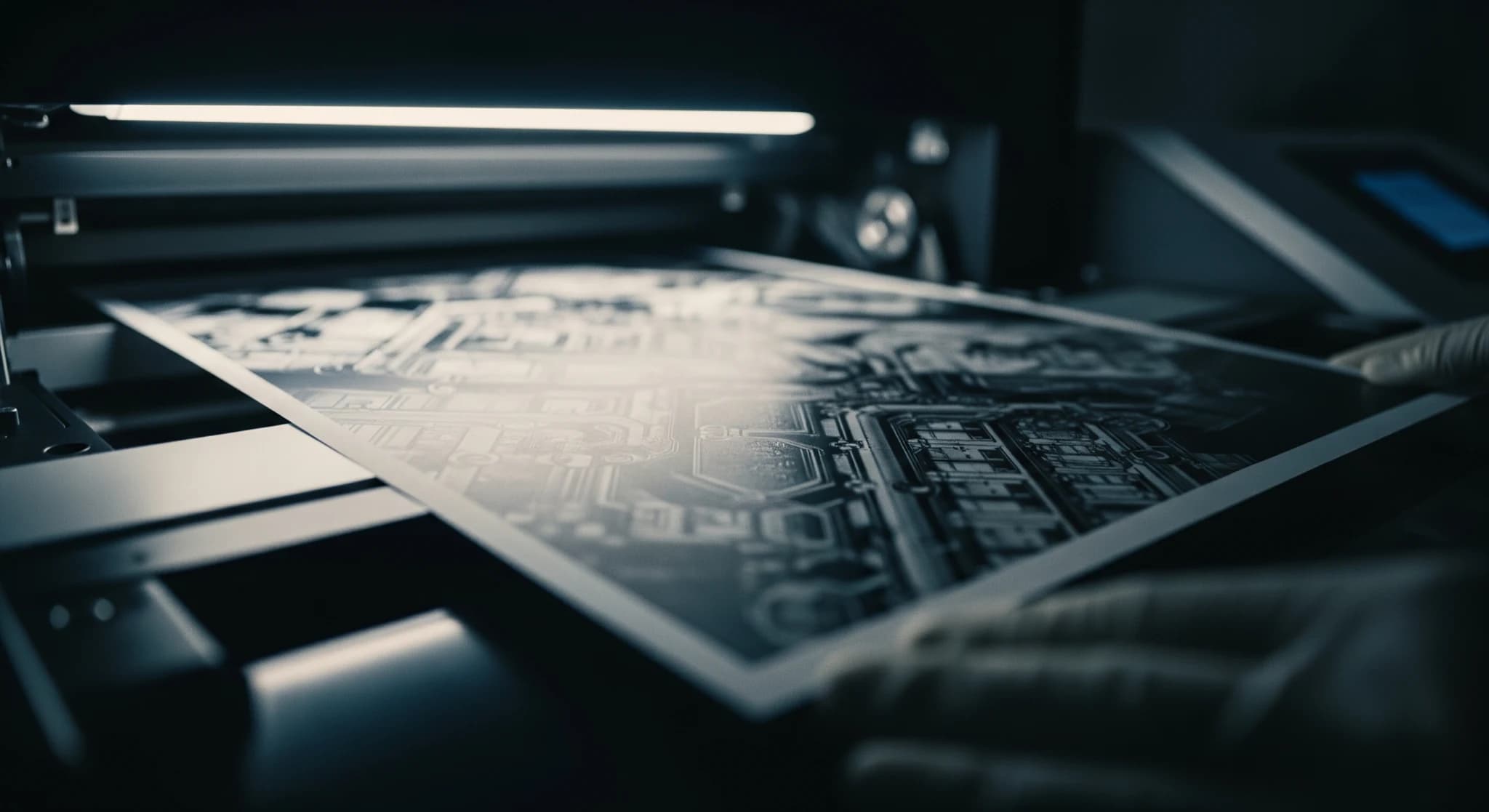
Résolution, upscale et ratio : livrer des images IA professionnelles
Maîtrisez les réglages techniques pour exporter vos créations IA en haute qualité, sans artefacts ni perte de détails.
Par Frank Houbre · Publié le · 12 min de lecture
Une image peut sembler parfaite dans votre outil de génération, mais devenir floue, trop nette ou mal cadrée une fois livrée. C'est le piège classique des réglages techniques mal maîtrisés. La résolution et l'upscale ne sont pas des détails de fin de projet, mais des éléments structurants de votre workflow.
Pour obtenir des images et vidéos qui tiennent la route professionnellement, il faut apprendre à anticiper le support final. Une décision technique claire en amont vous évitera bien des déceptions au moment de l'exportation.
Dans cet article, nous allons établir un protocole d'exportation rigoureux pour le web, les réseaux sociaux et les présentations clients. Voici comment garantir un rendu net et naturel, sans tomber dans les travers de l'intelligence artificielle.
Résolution et Upscale : les règles d'or
L'erreur la plus courante est de croire que l'upscale (l'agrandissement par IA) peut sauver une image médiocre. En réalité, un mauvais upscale peut introduire des artefacts, lisser excessivement les textures ou créer une netteté artificielle désagréable à l'œil.
Avant de lancer votre rendu final, validez toujours votre ratio. Un mauvais choix de format dès le départ entraînera des recadrages destructeurs plus tard. C'est pourquoi ce sujet est indissociable de notre guide sur le rendu cinématographique.
| Usage | Résolution cible | Conseil d'export |
|---|---|---|
| Réseaux sociaux | 1080px (largeur) | Privilégiez la lisibilité sur mobile. |
| Web / Présentation | 2048px (largeur) | Gardez une marge pour le recadrage. |
| Print / Hero Image | 4K ou plus | Vérifiez les détails à 100% avant livraison. |
| Upscale | x2 maximum | Préservez le grain et la texture naturelle. |
Fais glisser le tableau vers la gauche pour voir toutes les colonnes.
💡 Conseil d'expert : Un bon export est un export qui se fait oublier. Si le spectateur remarque que l'image a été 'agrandie par IA' à cause d'une netteté excessive, c'est que l'upscale est raté.
Le workflow d'exportation pas à pas
Pour garantir la qualité de vos livrables, suivez cette routine technique simple mais efficace :
- Définissez le support final (Web, Instagram, Print) avant toute génération.
- Choisissez le ratio adapté au support dès le premier prompt.
- Générez votre image dans une résolution standard pour valider la composition.
- Appliquez un upscale modéré (x1.5 ou x2) pour gagner en finesse sans dénaturer l'image.
- Vérifiez les zones critiques (yeux, mains, textures) après l'agrandissement.
Adapter sa technique au projet
Selon votre projet, les priorités techniques changent :
- Pour un portrait : L'upscale doit respecter le grain de la peau. Évitez les réglages 'Creative Upscale' trop agressifs qui transforment les visages en poupées de cire.
- Pour un paysage : La netteté doit être progressive. Un arrière-plan trop net brise la profondeur de champ et rend l'image artificielle.
- Pour une publicité : Le ratio est prioritaire. Assurez-vous que les éléments clés ne seront pas coupés par les interfaces des réseaux sociaux.
Corriger les défauts techniques
Si votre image exportée ne vous satisfait pas, identifiez la source du problème :
- Image 'molle' : L'upscale n'est pas assez puissant ou l'image source manque de contraste.
- Artefacts bizarres : L'upscale a tenté de 'deviner' des détails inexistants. Baissez le niveau de créativité de l'outil.
- Couleurs délavées : Attention à l'espace colorimétrique (sRGB pour le web).
- Composition déséquilibrée : Le ratio a été changé en cours de route. Revenez à la base.
Prenez l'habitude de comparer votre image à 100% avec nos standards de cohérence visuelle. La technique doit toujours rester au service de l'esthétique, et non l'inverse.
Upscale n'est pas résolution : la nuance qui change tout
Beaucoup de débutants confondent agrandir une image et augmenter sa qualité. Ce sont deux choses différentes. La résolution native, c'est la quantité réelle de détail que votre image contient au moment de la génération. L'upscale, lui, agrandit cette image après coup en reconstruisant du détail plausible. Sur une bonne base, l'upscale fait des merveilles et donne un rendu net en grand format. Sur une base floue ou ratée, il ne fait qu'agrandir les défauts, parfois en les rendant plus visibles. La règle à retenir est simple : l'upscale améliore une image déjà correcte, il ne sauve pas une image mauvaise. Soignez donc d'abord votre génération, la lumière, le cadrage, la netteté, et réservez l'upscale à la toute fin, comme une étape de finition, jamais comme une réparation.
Concrètement, si une image vous déçoit, ne lancez pas un upscale en espérant un miracle. Revenez à la source : régénérez avec un meilleur prompt, une meilleure composition, puis upscalez seulement la version que vous validez. Vous éviterez ainsi de produire des fichiers lourds qui amplifient un problème au lieu de le corriger.
Choisir son ratio selon la destination, pas l'inverse
Le ratio, c'est la forme de votre image : carré, paysage, portrait. C'est une décision à prendre avant de générer, pas après, car recadrer une image déjà produite casse souvent la composition et coupe des éléments importants. La bonne méthode est de partir de la destination : où cette image sera-t-elle vue ? Un format vertical pour un téléphone, un format large pour une bannière ou une vidéo, un carré pour certaines publications. En choisissant le ratio en fonction de l'usage final, vous laissez le modèle composer directement pour le bon cadre, et vous obtenez un résultat équilibré sans rognage destructeur.
Si vous avez besoin d'un même visuel en plusieurs formats, mieux vaut le régénérer dans chaque ratio que de recadrer une seule version. Le modèle adapte alors la composition à chaque forme, là où un simple recadrage sacrifierait toujours une partie de l'image.
Le contrôle qualité avant l'export final
Avant de livrer ou de publier, prenez l'habitude d'inspecter votre image à 100 %, c'est-à-dire à sa taille réelle, pas réduite dans un aperçu. C'est à cette échelle que se révèlent les défauts invisibles en miniature : bords baveux, artefacts d'upscale, textures qui se répètent, zones molles. Vérifiez aussi que la résolution finale correspond à votre usage : une image destinée à l'impression demande bien plus de détail qu'une image pour un réseau social. Exporter trop petit donne un rendu flou à l'agrandissement, exporter inutilement grand alourdit le fichier pour rien. L'objectif est la bonne résolution pour le bon usage, vérifiée à taille réelle avant de valider.
Quelle résolution viser selon l'usage
La bonne résolution n'est pas la plus grande possible, c'est celle qui correspond à votre usage. Viser trop bas donne une image floue à l'agrandissement ; viser inutilement haut alourdit le fichier, ralentit les traitements et l'upscale sans aucun gain visible. Calibrer la résolution sur la destination finale est donc une compétence de base qui vous évite à la fois la déception et le gaspillage.
- Réseaux sociaux et web : une résolution modérée suffit, l'image sera vue en petit ou moyen format sur écran.
- Miniatures et icônes : la lisibilité prime sur la taille, inutile de viser énorme.
- Bannières et grands visuels web : montez d'un cran pour rester net sur de larges écrans.
- Impression : c'est l'usage le plus exigeant, prévoyez une résolution nettement supérieure dès la génération, car l'upscale ne remplace pas du vrai détail à l'impression.
Dans le doute, gardez une version maîtresse en bonne résolution et exportez des versions allégées pour chaque usage. Vous repartez ainsi toujours de la meilleure source, sans dégrader vos fichiers à chaque réexport.
Retenez la hiérarchie : on décide d'abord du ratio en fonction de la destination, on génère ensuite dans la meilleure résolution native possible, et on réserve l'upscale à la finition d'une image déjà validée. Inversez cet ordre et vous accumulerez les déconvenues, des recadrages destructeurs aux agrandissements flous. Respectez-le, et vos exports seront nets, bien cadrés et adaptés à chaque usage, sans fichier inutilement lourd ni perte de qualité au moment où elle se voit le plus. En somme, la qualité finale se prépare en amont bien plus qu'elle ne se rattrape à la fin.
Votre prochaine action
Pour votre prochain export, testez deux méthodes d'upscale différentes sur la même image. Comparez les textures à 100%. C'est en observant ces micro-différences que vous développerez l'œil nécessaire pour livrer un travail de qualité professionnelle.
L'IA devient un outil de production sérieux quand on maîtrise sa sortie technique. Ne laissez plus le hasard décider de la netteté de vos créations.
Aller plus loin
Pour aller plus loin, j’ai préparé une formation gratuite qui montre comment structurer un vrai workflow IA pour créer des images et vidéos plus cinématiques.
Accéder à la formation gratuiteQuestions fréquentes
Quelle est la meilleure résolution pour Instagram ?
Exportez vos images en 1080px de large. Instagram compresse énormément les fichiers ; une image trop lourde risque d'être dégradée par l'algorithme de la plateforme.
C'est quoi la différence entre upscale 'Subtle' et 'Creative' ?
Le mode 'Subtle' se contente d'agrandir en lissant, tandis que le mode 'Creative' réinvente des détails. Utilisez le mode 'Subtle' pour rester fidèle à votre image originale.
Peut-on imprimer une image générée par IA ?
Oui, mais un upscale 4K est indispensable pour un tirage propre. Vérifiez toujours la densité de pixels (300 DPI) avant de lancer l'impression.
Pourquoi mon image est-elle moins belle après l'upscale ?
C'est souvent dû à un réglage trop agressif qui crée des textures répétitives ou des bords trop tranchants. Essayez de réduire le facteur d'agrandissement.
Vous voulez aller plus loin que de simples prompts ?
Découvrez la formation gratuite AI Studios pour apprendre à construire un vrai workflow image et vidéo avec l’IA.
Accéder à la formation gratuiteArticles liés
Comment écrire un prompt d’image IA qui donne un vrai rendu cinéma
Un prompt long n’est pas un prompt intelligent. Voici une structure qui évite le rendu « joli mais générique » et pousse l’image vers une lecture cinématographique.
Lire le guide →
IA image réaliste : comment éviter le rendu plastique et artificiel
Le réalisme n’est pas un mot magique dans un prompt. C’est une suite de signaux cohérents. Voici comment éviter le plastique et gagner en crédibilité.
Lire le guide →
Comment garder le même personnage dans plusieurs images IA
Si votre personnage change de visage entre deux plans, tout le reste devient amateur. Voici une méthode de cohérence qui tient sur une vraie série.
Lire le guide →