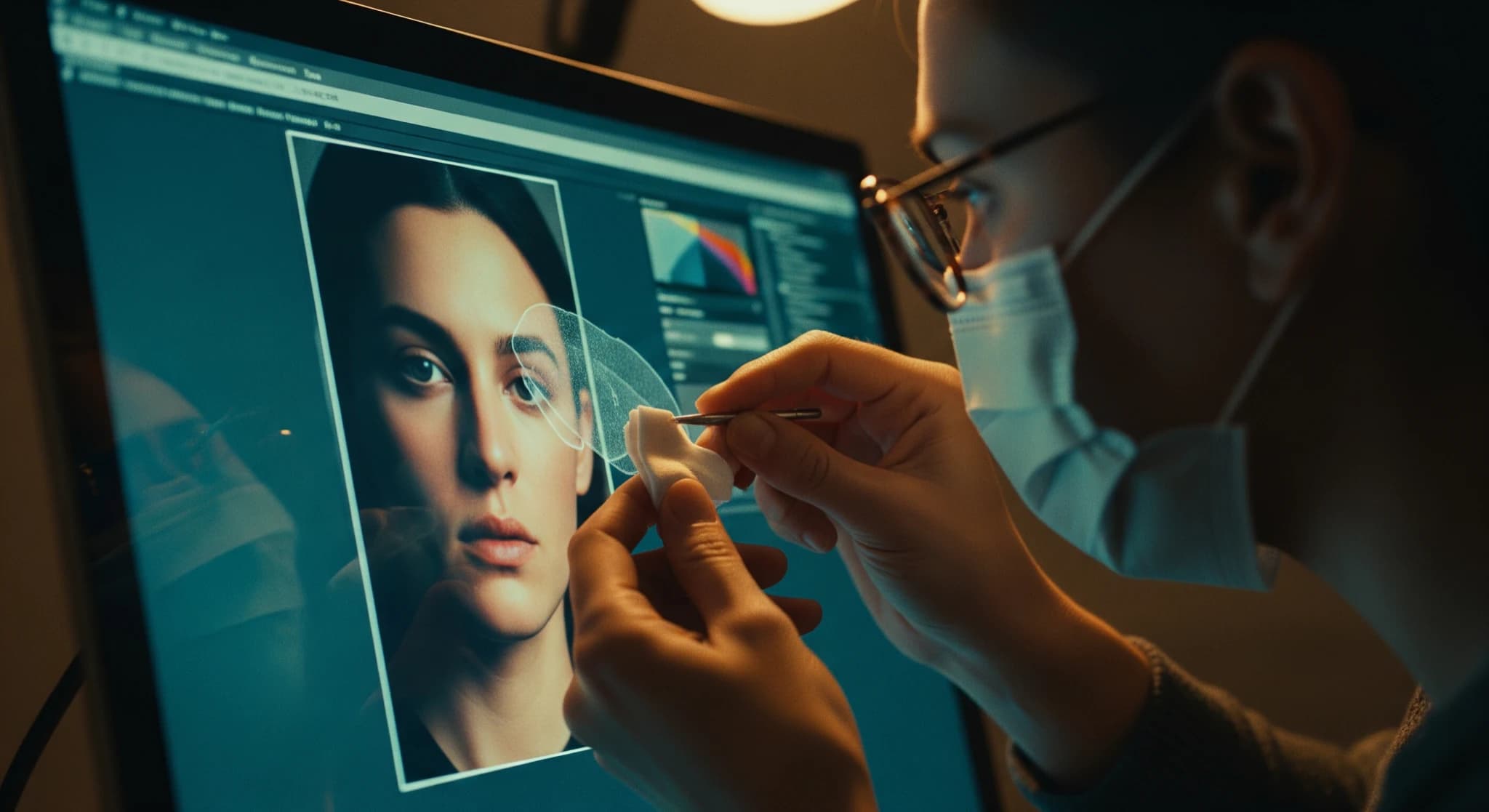
Inpainting IA : retoucher une zone d'image
L'inpainting IA permet de retoucher une zone précise d'une image sans tout régénérer : corriger un défaut, ajouter ou enlever un élément. La méthode complète.
Publié le · 18 min de lecture
Tu as une image presque parfaite, mais un détail cloche, une main ratée, un objet gênant, un élément à changer. Le réflexe est de tout régénérer, et de perdre du même coup la composition et la lumière qui marchaient, pour un résultat aléatoire. L'inpainting évite ce gâchis, il permet de retoucher seulement la zone fautive, sans toucher au reste. Ce guide te montre comment sauver une image presque parfaite par une retouche chirurgicale.
La promesse est concrète : à la fin, tu sauras quand préférer l'inpainting à une régénération, comment obtenir une retouche invisible, ajouter ou enlever un élément, et corriger les zones sensibles. On parle de correction précise, pas de loterie complète.
Parce qu'une seule zone défaillante ne devrait jamais te faire perdre toute une image réussie. L'inpainting est l'outil qui transforme un presque parfait en parfait.
Corriger sans tout perdre
Une intervention chirurgicale
L'inpainting régénère seulement une zone masquée, en cohérence avec le reste de l'image. C'est une intervention chirurgicale, par opposition à la régénération complète qui repart de zéro. Tu cibles le défaut, l'IA le recalcule, et tout le reste, composition, lumière, sujet, est préservé. Cette précision est ce qui rend l'inpainting si précieux, il corrige sans détruire ce qui marchait déjà.
Voilà pourquoi ça compte : régénérer toute une image pour un seul défaut, c'est risquer de perdre tout ce qui était réussi, pour un rendu différent à chaque essai. L'inpainting brise cette loterie, tu gardes ton image et tu ne touches qu'au problème. Comprendre cette différence change ta façon de travailler, tu cesses de tout relancer pour intervenir précisément là où il faut.
L'inpainting est l'allié idéal pour corriger les défauts anatomiques sans tout refaire. Pour ces zones sensibles, croise ce guide avec notre méthode sur les défauts anatomiques en image IA.
La cohérence de la zone retouchée
Le défi de l'inpainting est l'intégration. La zone régénérée doit s'accorder parfaitement avec son environnement, lumière, matière, perspective, échelle, sinon la retouche se voit. Une zone corrigée mais incohérente est aussi gênante que le défaut d'origine. La réussite tient à la cohérence, l'œil ne doit pas pouvoir dire qu'une partie de l'image a été modifiée. C'est cette invisibilité qui fait une bonne retouche.
Pense-y comme à une restauration de tableau. Le restaurateur ne se contente pas de combler un trou, il fond sa retouche dans l'œuvre pour qu'elle disparaisse. L'inpainting suit la même exigence, la zone réparée doit s'intégrer si bien qu'on ne la remarque pas. C'est là que se joue la différence entre une correction réussie et un rapiéçage visible. Et si ton sujet est une vieille photo abîmée, c'est exactement l'objet de restaurer et coloriser une photo avec l'IA.
Cette exigence de cohérence rejoint la quête de réalisme. Pour que ta zone retouchée reste crédible, applique les principes de notre guide pour des images IA réalistes, notamment sur la lumière et la matière.
Une retouche invisible
Étape 1, décider entre inpainting et régénération
Avant de corriger, choisis la bonne approche. L'inpainting pour un défaut localisé sur une image réussie, la régénération si l'image est globalement à revoir. Ce choix t'évite de perdre du temps ou une bonne base.
| Situation | Approche | Pourquoi |
|---|---|---|
| Main ou détail raté | Inpainting | Préserver l'image réussie |
| Élément gênant à enlever | Inpainting | Intervention ciblée |
| Ajouter un objet précis | Inpainting | Intégration locale |
| Composition à revoir | Régénération | Le problème est global |
| Image globalement ratée | Régénération | Rien à préserver |
La règle est simple, si l'essentiel de l'image est bon, inpainting. Si le problème est global, régénération. Choisir la bonne approche t'évite de relancer une loterie quand une retouche suffisait, ou de t'acharner en inpainting sur une image qu'il vaudrait mieux refaire entièrement.
Étape 2, masquer et décrire précisément
Masque soigneusement la zone à corriger et décris précisément ce que tu veux y voir, en pensant à la cohérence avec l'environnement. La qualité du masque et de la description détermine l'invisibilité de la retouche.
- Masque la zone à modifier, ni trop serré ni trop large.
- Décris le contenu voulu et son intégration, lumière, matière, perspective.
- Génère plusieurs essais de la zone, ils varient.
- Vérifie les bords du masque, c'est là que les coutures se voient.
- Garde la version qui s'intègre parfaitement, régénère sinon.
Pour une retouche qui doit ensuite tenir en haute résolution, pense à l'ordre des opérations avec l'upscale. Croise avec notre guide sur les upscalers IA pour finaliser proprement après correction.
> Pro Tip : pour une retouche invisible, inclus un peu de l'environnement dans ton masque. L'IA a ainsi de quoi raccorder naturellement, alors qu'un masque collé pile sur le défaut crée souvent une couture visible.
Étape 3, vérifier les raccords
Une fois la zone régénérée, inspecte les bords de la retouche, c'est là que tout se joue. Vérifie la continuité de la lumière, des matières, des lignes, à la jonction entre la zone corrigée et le reste. Une retouche réussie est totalement invisible, on ne doit pas pouvoir localiser l'intervention.
Si une couture subsiste, élargis ou ajuste le masque, ou régénère avec une description plus précise de l'intégration. Ne te contente pas d'une correction approximative, le but est l'invisibilité totale. C'est cette exigence sur les raccords qui distingue une vraie retouche pro d'un rapiéçage qui saute aux yeux dès qu'on regarde la zone.
Pour la culture de fond sur la technique, garde en référence la page Inpainting sur Wikipédia, utile pour comprendre cette approche héritée de la restauration.
Les pièges de l'inpainting
Erreur 1, tout régénérer pour un petit défaut
Pour une main ratée sur une image parfaite, tu régénères tout, et tu perds la composition et la lumière qui marchaient, pour un résultat différent et souvent moins bon. Tu as relancé une loterie au lieu de corriger un point.
Fix concret : utilise l'inpainting pour les défauts localisés, et préserve ton image réussie. Régénérer ne se justifie que si le problème est global. Cibler la correction t'évite de sacrifier une bonne image pour un seul détail réparable chirurgicalement.
Erreur 2, un masque mal réalisé
Tu masques trop serré, pile sur le défaut, et la retouche crée une couture visible faute de matière pour raccorder. Ou trop large, et tu modifies des zones qui allaient bien. Le masque mal réglé sabote l'intégration.
Fix concret : masque la zone en incluant un peu d'environnement pour le raccord, sans déborder sur ce qui va bien. Un bon masque donne à l'IA de quoi fondre la retouche. C'est l'un des facteurs les plus déterminants de l'invisibilité du résultat.
> Pro Tip : si une couture apparaît, élargis légèrement le masque et régénère. Donner un peu plus de contexte à l'IA résout la plupart des raccords visibles.
Erreur 3, négliger la cohérence
Tu régénères la zone sans décrire son intégration, et l'élément corrigé jure avec le reste, lumière différente, perspective fausse, matière incohérente. La retouche se voit autant que le défaut d'origine. La zone est corrigée mais pas intégrée.
Fix concret : décris la cohérence voulue, lumière, matière, perspective, échelle, et vérifie l'intégration. Une zone retouchée doit respecter la logique de l'image. C'est cette cohérence qui rend la correction invisible, pas seulement le fait d'avoir remplacé le défaut.
Erreur 4, ne pas inspecter les bords
Séduit par la zone corrigée, tu valides sans inspecter les bords de la retouche. Une couture subtile à la jonction passe, et se révèle ensuite, trahissant le montage. Le défaut a juste été déplacé vers les raccords.
Fix concret : inspecte systématiquement les bords de la zone retouchée, lumière, lignes, matières à la jonction. C'est là que se voit une retouche. Une correction n'est réussie que si ses raccords sont parfaitement invisibles, vérifie-les avant de valider.
Quand tu choisis l'inpainting pour les défauts localisés, soignes le masque, décris la cohérence et vérifies les raccords, tu sauves des images que tu aurais jetées. Tu transformes un presque parfait en parfait par une intervention chirurgicale, sans jamais sacrifier ce qui marchait déjà dans ton image.
Questions fréquentes
Qu'est-ce que l'inpainting IA ?
L'inpainting est une technique qui permet de régénérer seulement une zone précise d'une image, en la masquant, sans toucher au reste. Tu sélectionnes la partie à modifier, et l'IA la recalcule en cohérence avec l'environnement. C'est l'outil idéal pour corriger un défaut, enlever ou ajouter un élément, ou ajuster un détail sur une image par ailleurs réussie. Plutôt que de tout régénérer et risquer de perdre ce qui marchait, tu interviens chirurgicalement sur un point précis.
Quand utiliser l'inpainting plutôt que régénérer ?
Dès que ton image est globalement réussie mais a un défaut localisé, main ratée, élément gênant, détail à ajuster. Régénérer toute l'image te ferait perdre la composition, la lumière et tout ce qui marchait, avec un résultat différent à chaque fois. L'inpainting préserve l'ensemble et ne corrige que la zone visée. C'est la solution la plus efficace pour sauver une image presque parfaite, au lieu de relancer une loterie complète.
Comment obtenir une retouche invisible ?
En soignant le masque, en décrivant précisément ce que tu veux dans la zone, et en veillant à la cohérence avec l'environnement. Un masque trop serré ou trop large peut créer des coutures. Décris le contenu voulu et son intégration, lumière, matière, perspective. Vérifie les bords de la zone retouchée, c'est là que les raccords se voient. Une retouche réussie est invisible, on ne doit pas pouvoir dire que la zone a été modifiée.
Peut-on ajouter un élément avec l'inpainting ?
Oui, l'inpainting permet d'ajouter, d'enlever ou de remplacer un élément dans une zone donnée. Tu masques l'endroit et tu décris ce qui doit y apparaître, l'IA l'intègre en cohérence avec le reste. C'est très utile pour enrichir une scène, retirer un objet gênant, ou changer un détail. La clé est la cohérence, l'élément ajouté doit respecter la lumière, l'échelle et la perspective de l'image pour ne pas trahir le montage.
L'inpainting marche-t-il sur les visages et les mains ?
Oui, et c'est l'un de ses usages les plus précieux. Corriger une main ratée ou un détail de visage par inpainting évite de régénérer toute l'image. Tu masques la zone problématique et tu la recalcules. C'est souvent la meilleure façon de sauver un portrait par ailleurs réussi mais gâché par une main ou un œil défaillant. Vérifie toutefois la cohérence du résultat avec le reste du visage, ces zones restent sensibles.
Faut-il un outil spécialisé pour l'inpainting ?
Beaucoup de générateurs et d'éditeurs intègrent désormais une fonction d'inpainting ou de retouche localisée, accessible sans expertise. Certains outils sont plus précis que d'autres, et les éditeurs avancés offrent un contrôle fin du masque. Tu peux commencer avec la fonction de ton outil habituel, puis explorer des solutions dédiées si tu as besoin de plus de précision. L'essentiel est la méthode, masquer, décrire, vérifier les raccords, qui vaut sur tout outil.
Aller plus loin
Pour aller plus loin, j’ai préparé une formation gratuite qui montre comment structurer un vrai workflow IA pour créer des images et vidéos plus cinématiques.
Accéder à la formation gratuiteVous voulez aller plus loin que de simples prompts ?
Découvrez la formation gratuite AI Studios pour apprendre à construire un vrai workflow image et vidéo avec l’IA.
Accéder à la formation gratuiteArticles liés
Mains, yeux, dents : corriger les défauts anatomiques en image IA
Une image presque parfaite ruinée par une main à six doigts. Voici comment repérer et corriger les défauts anatomiques en image IA.
Lire le guide →
IA image réaliste : comment éviter le rendu plastique et artificiel
Le réalisme n’est pas un mot magique dans un prompt. C’est une suite de signaux cohérents. Voici comment éviter le plastique et gagner en crédibilité.
Lire le guide →
Magnific & upscalers IA : agrandir une image
Les upscalers IA agrandissent une image, mais peuvent aussi la réinventer. Voici comment gagner en résolution sans trahir ton image.
Lire le guide →