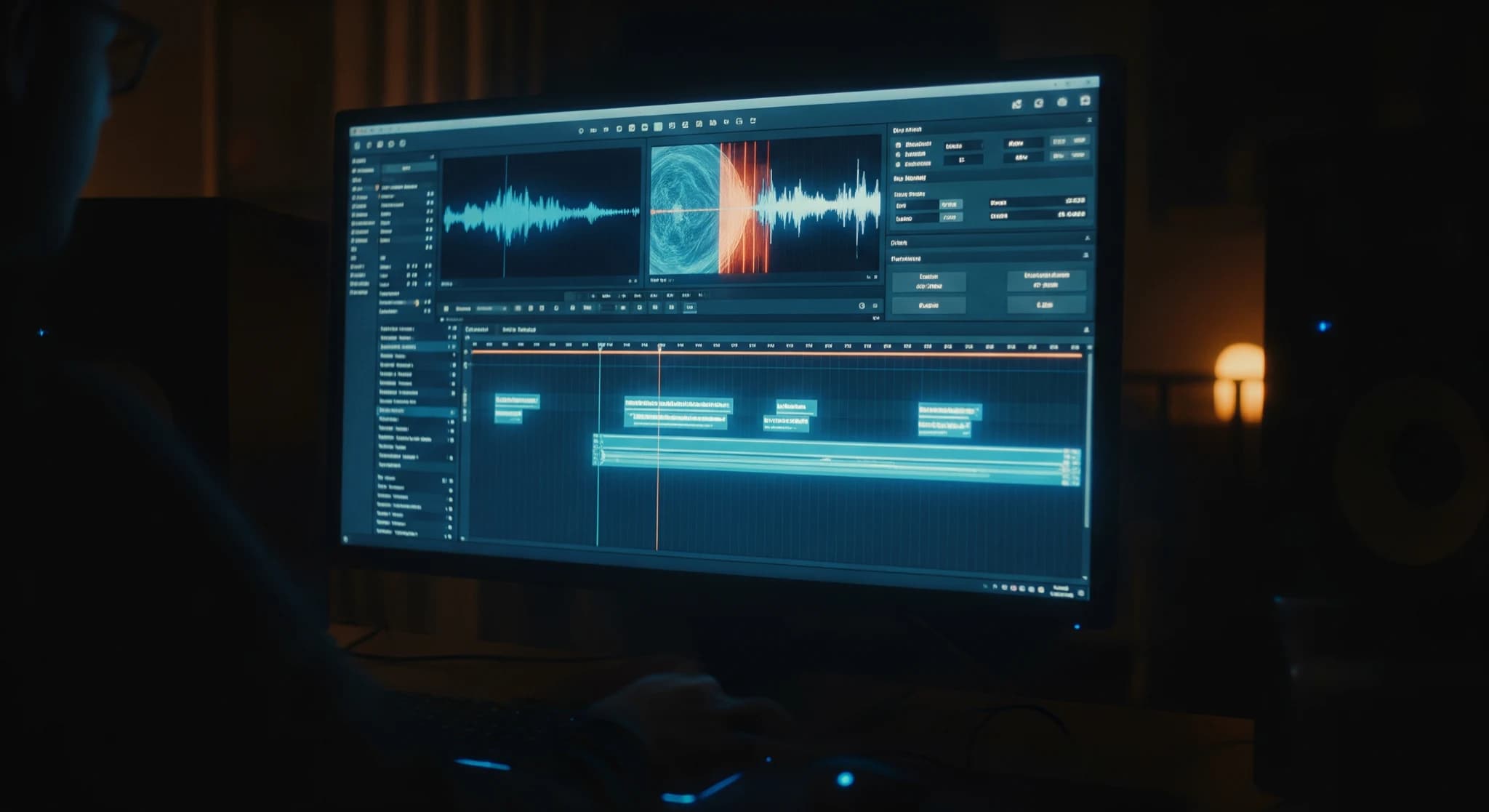
FPS, durée et codec : maîtriser l'exportation de vos vidéos IA
Apprenez à régler les paramètres techniques (FPS, codecs, formats) pour obtenir des vidéos IA fluides et professionnelles.
Par Frank Houbre · Publié le · 12 min de lecture
Vous avez généré une séquence magnifique, mais au moment de l'exportation, le résultat saccade, le fichier est trop lourd ou la qualité se dégrade. C'est le signe d'une mauvaise maîtrise des paramètres techniques. Le FPS, la durée et le codec ne sont pas des détails, ils définissent la fluidité et la crédibilité de votre mouvement.
Dans le domaine de la vidéo par IA, la technique doit être au service de la narration. Apprendre à régler correctement sa sortie, c'est s'assurer que votre travail sera vu tel que vous l'avez imaginé, quel que soit le support de diffusion.
Dans cet article, nous allons voir comment configurer vos exports pour obtenir un rendu professionnel sur mobile comme sur desktop. Voici la méthode pour ne plus laisser la technique gâcher vos créations.
Comprendre les bases : FPS et Codecs
Le FPS (nombre d'images par seconde) détermine la fluidité du mouvement. Un mauvais choix peut donner un aspect 'robotique' ou trop fluide (effet soap opera) à votre vidéo. De même, le codec est l'algorithme qui compresse votre vidéo : il doit offrir le meilleur compromis entre poids et qualité.
Avant de lancer votre export, validez toujours votre intention. Cherchez-vous un rendu cinéma ou une vidéo dynamique pour les réseaux sociaux ? Cette décision technique est le prolongement naturel de notre formation complète sur l'IA vidéo.
| Paramètre | Réglage | Usage idéal |
|---|---|---|
| FPS | 24 fps | Rendu cinéma, narration, atmosphère. |
| FPS | 30 fps | Réseaux sociaux (Reels, Shorts, TikTok). |
| Codec | H.264 / MP4 | Diffusion web standard, compatibilité maximale. |
| Codec | ProRes | Master de haute qualité pour le montage. |
Fais glisser le tableau vers la gauche pour voir toutes les colonnes.
💡 Conseil d'expert : La fluidité en IA vidéo est fragile. Un export en 24 fps avec un léger flou de mouvement (motion blur) sera souvent bien plus crédible qu'un export brut en 60 fps.
Le workflow d'exportation
Pour garantir la qualité de vos vidéos, suivez ce processus rigoureux avant chaque livraison :
- Déterminez la durée finale nécessaire (souvent entre 3 et 10 secondes pour les plans IA).
- Fixez le FPS en fonction de la destination (24 pour le cinéma, 30 pour le web).
- Choisissez le codec adapté (H.264 pour la diffusion, ProRes pour le montage).
- Générez une version basse résolution pour valider la fluidité du mouvement.
- Lancez l'export final et vérifiez l'absence d'artefacts de compression.
Adapter sa technique au format
Selon le support, vos priorités techniques évoluent :
- Pour un Reel Instagram : Travaillez en 30 fps et assurez-vous que le fichier ne dépasse pas les limites de poids de la plateforme pour éviter une sur-compression.
- Pour un plan cinématique : Restez en 24 fps. C'est la cadence qui donne cette sensation de 'film' que l'œil humain associe au cinéma.
- Pour un master de travail : Exportez sans perte (ProRes) si vous prévoyez de faire de l'étalonnage ou du montage complexe par la suite.
Résoudre les problèmes courants
Si votre vidéo exportée présente des défauts, voici comment les corriger :
- Saccades : Le FPS de l'export ne correspond pas au FPS de génération. Harmonisez les deux réglages.
- Image floue ou 'pixelisée' : Le débit (bitrate) est trop bas. Augmentez la qualité de l'export dans votre logiciel.
- Mouvement 'caoutchouc' : C'est souvent un défaut de l'outil IA. Réduisez l'intensité du mouvement au moment de la génération.
- Couleurs ternes : Vérifiez que vous n'avez pas exporté dans un profil de couleur non géré par le web (restez en Rec.709).
Pour approfondir votre analyse, je vous invite à consulter notre article sur les vidéos IA 'jolies mais vides'. La technique est indispensable, mais elle doit toujours servir une intention claire.
Choisir son nombre d'images par seconde selon le rendu voulu
Le nombre d'images par seconde, ou fps, détermine la fluidité et la sensation de votre vidéo. Ce n'est pas qu'un réglage technique, c'est un choix esthétique. Un fps standard donne un rendu naturel, proche de ce à quoi l'œil est habitué au cinéma ou en vidéo classique. Un fps élevé donne une fluidité très lisse, parfois associée à un rendu « vidéo amateur » ou au contraire au sport et au jeu vidéo. L'important est la cohérence : tournez, générez et exportez dans le même fps d'un bout à l'autre de votre chaîne. Mélanger des cadences en cours de route crée des saccades ou des ralentis involontaires au montage. Décidez de votre fps dès le départ, en fonction de l'effet recherché, et tenez-le sur toute la production.
Attention aussi aux ralentis : si vous voulez ralentir un plan proprement, mieux vaut l'avoir généré ou tourné à un fps plus élevé, pour avoir de la matière à étirer sans saccade. Anticiper ces besoins au moment de la création évite des déconvenues au montage.
Codec et compression : la qualité sans le fichier monstrueux
Le codec, c'est la façon dont votre vidéo est compressée pour être stockée et lue. C'est un équilibre permanent entre qualité et poids du fichier. Une compression trop forte introduit des artefacts visibles, surtout dans les zones de dégradé ou de mouvement rapide. Une compression trop faible donne des fichiers énormes, difficiles à partager et à mettre en ligne. La bonne approche est de garder une version maîtresse de haute qualité, peu compressée, comme archive, puis d'exporter des versions plus légères adaptées à chaque diffusion. Ne travaillez jamais à partir d'une version déjà très compressée : chaque ré-export d'un fichier compressé dégrade un peu plus l'image. Partez toujours de la meilleure source disponible.
Adapter son export à la plateforme de diffusion
Chaque plateforme a ses préférences en matière de format, de résolution et de compression. Exporter sans tenir compte de la destination, c'est risquer un rendu dégradé ou un fichier refusé. Avant d'exporter, posez-vous la question de l'usage final : réseau social vertical, plateforme vidéo classique, présentation sur grand écran. Adaptez la résolution et le format à cet usage plutôt que d'exporter à l'aveugle. Une vidéo destinée à un petit format en ligne n'a pas besoin de la résolution maximale, qui ne ferait qu'alourdir le fichier sans gain visible. À l'inverse, une diffusion sur grand écran exige une qualité supérieure. Pensez toujours « un export par destination », à partir de votre version maîtresse, plutôt qu'un fichier unique censé convenir partout.
La checklist d'export avant de livrer
Avant de considérer une vidéo terminée, passez-la dans une courte checklist toujours identique. Cette habitude évite les mauvaises surprises : un fichier refusé par une plateforme, une saccade due à un fps incohérent, un son trop fort ou trop faible, une qualité dégradée par une compression excessive. Quelques minutes de vérification valent mieux qu'une vidéo à réexporter en urgence après publication.
- Le fps est-il cohérent du début à la fin, sans saccade ni ralenti involontaire ?
- La résolution et le format correspondent-ils à la plateforme de diffusion ?
- La compression préserve-t-elle la qualité sans produire un fichier inutilement lourd ?
- Le niveau sonore est-il homogène et confortable, sans saturation ?
- Existe-t-il une version maîtresse de haute qualité conservée comme archive ?
Exportez toujours vos versions de diffusion à partir de cette version maîtresse, jamais à partir d'un fichier déjà compressé. Chaque réexport d'une vidéo compressée ajoute des défauts : partir de la meilleure source est la règle d'or pour garder une qualité propre sur tous vos formats.
En gardant ces réglages cohérents d'un bout à l'autre, fps stable, compression maîtrisée, export adapté à la plateforme, vous transformez la technique d'un obstacle en allié discret. Le spectateur ne remarquera jamais un export bien fait, mais il sentira immédiatement un fps incohérent, une image pixelisée ou un son saturé. La qualité technique est invisible quand elle est réussie et criante quand elle est ratée : c'est une raison suffisante pour lui accorder ces quelques minutes d'attention avant chaque livraison.
Passez à l'action
Pour votre prochain export, faites le test : exportez la même séquence en 24 fps et en 30 fps. Observez la différence de sensation. C'est en maîtrisant ces nuances que vous passerez du statut de débutant à celui de créateur vidéo averti.
La vidéo par IA est un domaine qui évolue vite, mais les bases de la vidéo restent les mêmes. Maîtrisez-les pour garantir la pérennité de votre travail.
Aller plus loin
Pour aller plus loin, j’ai préparé une formation gratuite qui montre comment structurer un vrai workflow IA pour créer des images et vidéos plus cinématiques.
Accéder à la formation gratuiteQuestions fréquentes
Quel est le meilleur codec pour le web ?
Le H.264 (souvent dans un conteneur .mp4) reste le standard absolu pour le web et les réseaux sociaux grâce à son excellent rapport poids/qualité.
Pourquoi ma vidéo IA est-elle si courte ?
La plupart des outils IA génèrent des plans de 3 à 5 secondes. Pour des vidéos plus longues, il faut assembler ces plans au montage ou utiliser des fonctions d'extension de durée.
Le 60 fps est-il utile en IA vidéo ?
Rarement. Le 60 fps peut donner un aspect trop fluide et artificiel. Il est préférable de rester sur des standards de 24 ou 30 fps pour conserver un aspect naturel.
Comment réduire le poids d'une vidéo sans perdre en qualité ?
Utilisez un logiciel de compression (comme Handbrake) pour ajuster le débit (bitrate). Un débit de 10-15 Mbps est généralement suffisant pour du 1080p de haute qualité.
Vous voulez aller plus loin que de simples prompts ?
Découvrez la formation gratuite AI Studios pour apprendre à construire un vrai workflow image et vidéo avec l’IA.
Accéder à la formation gratuiteArticles liés
Formation IA vidéo : par où commencer
Si vous démarrez l’IA vidéo comme une collection de démos, vous allez vite saturer. Voici un parcours réaliste, du brief à la sortie, sans magie ni dispersion.
Lire le guide →
Les meilleurs outils IA pour créer des vidéos en 2026
Oubliez le top dix qui vieillit en six semaines. Pensez familles d’outils, chaîne de production, et critères de choix. Voici un cadre stable pour 2026.
Lire le guide →
Pourquoi vos vidéos IA sont jolies mais ne racontent rien
Le vrai problème n’est pas la qualité technique. C’est que l’image remplace l’histoire au lieu de la porter. Voici comment sortir de la démo et entrer dans le film.
Lire le guide →